RibbonTracker –
Den nemmeste måde at printe bånd på butikkens Teckna GX12 båndprinter.
Forhåndsvisning så korrekturlæsning sker inde print. Teksten sendes altid til båndprinteren.
8 gode grunde til at lade programmet om det
Fra hilsen til færdigt bånd
Fire trin, og det sidste er et tryk på knappen. Programmet tegner ikke selv båndet – det fylder teksten ind i den skabelon, der passer til bredden og antallet af linjer, og sender den til Teckna GX12.
5 kig ind i programmet
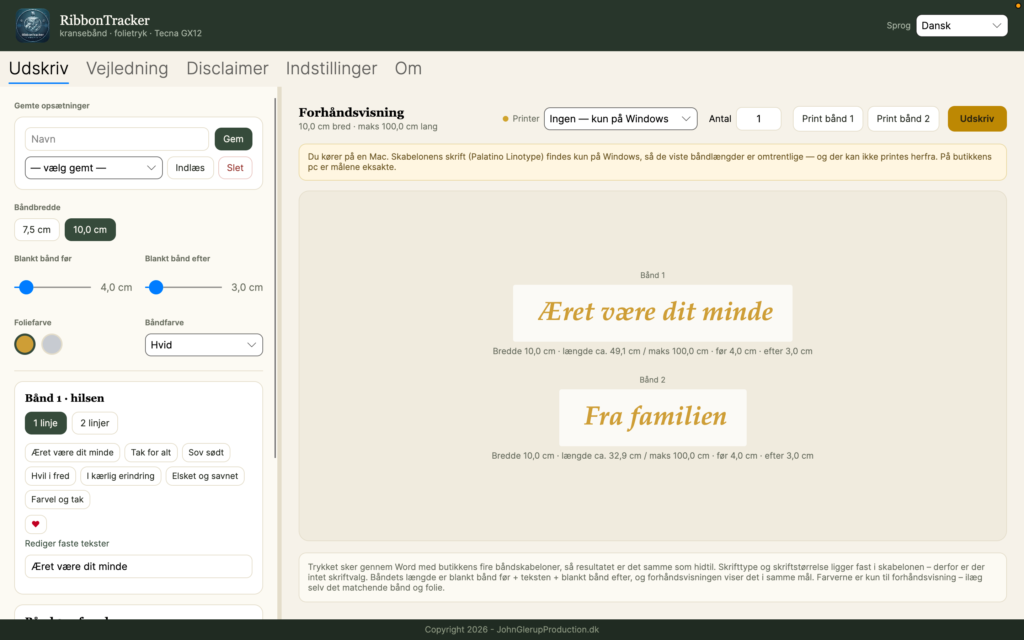
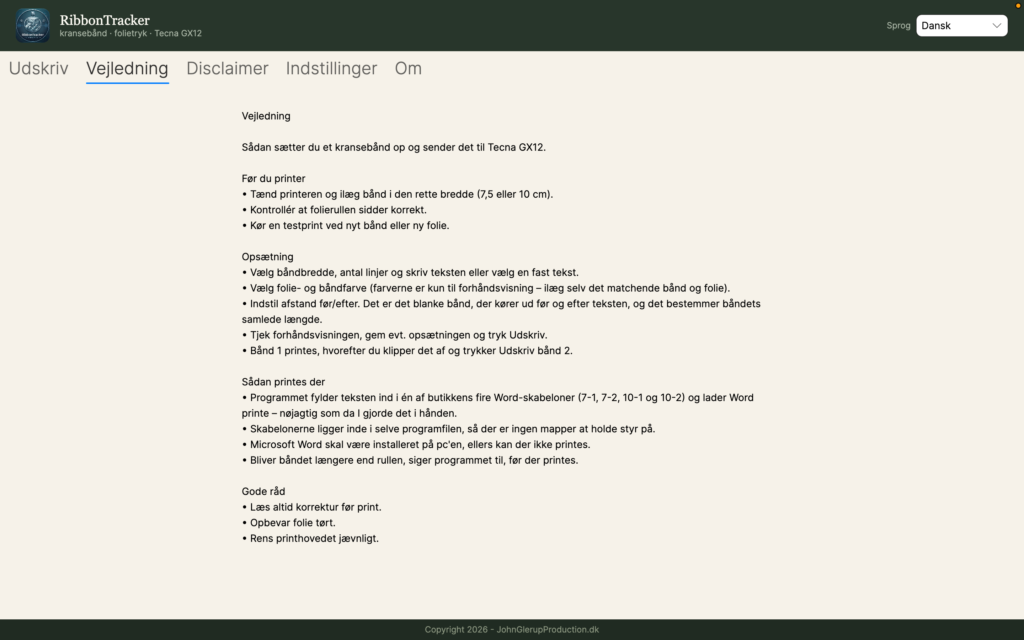
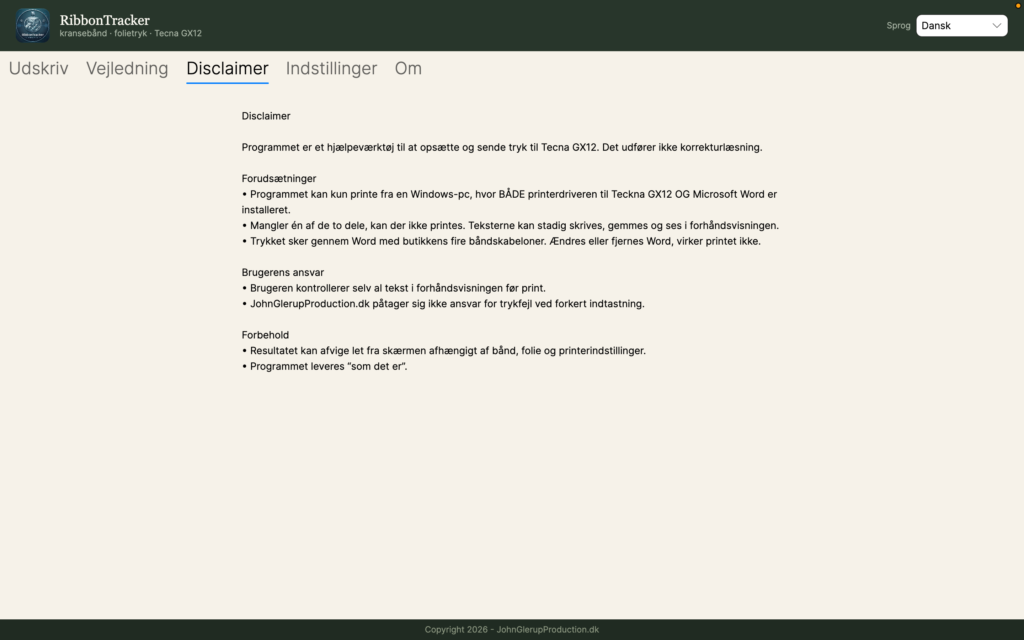
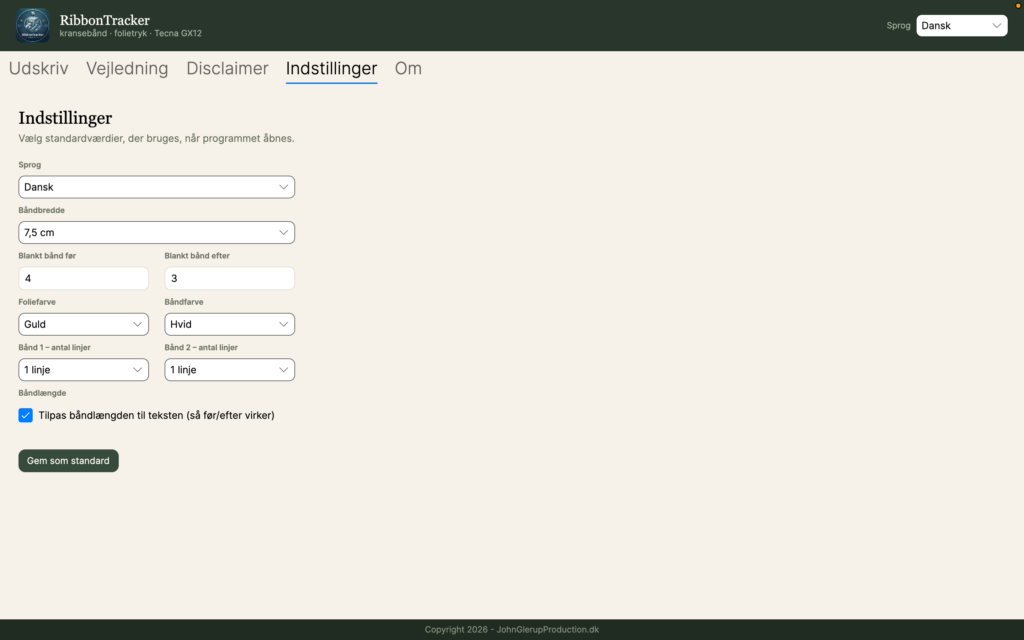
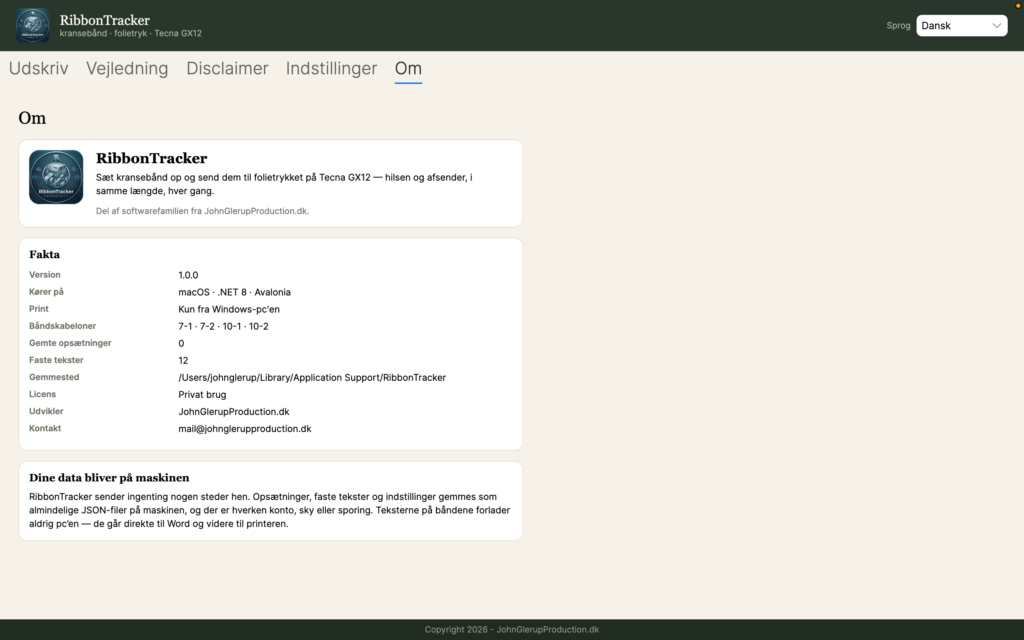
Udskriv, Vejledning, Disclaimer, Indstillinger og Om – sådan ser programmet ud på skærmen. Billederne er taget på Mac, hvor der ikke kan printes; på Windows-pcen står der en printer i feltet, og længderne er eksakte.
Længden er et regnestykke, ikke et gæt
Båndets længde er det blanke bånd før teksten, teksten selv, det blanke bånd efter – og 8 mm luft, så linjen ikke bliver ombrudt. Programmet måler tekstens bredde med skabelonens egen skrift og skriver længden ind i dokumentet, før det sendes af sted. Standard er 4 cm blankt bånd før og 3 cm efter, og begge dele kan ændres pr. bånd.
Faste tekster og gemte opsætninger
De hilsner, der går igen, skal ikke skrives forfra hver gang. Faste tekster ligger i en liste pr. bånd og kan oprettes, rettes og slettes direkte i programmet. Skal et helt sæt bruges igen – begge bånd, farverne og det blanke bånd – gemmes det under et navn og hentes frem med to klik.
To bånd, ét forløb
Et sæt kransebånd er to bånd, og de skal klippes fra hinanden undervejs. Derfor holder programmet pause midt i jobbet i stedet for at sende det hele af sted på én gang.
Bånd 1 – hilsenen
Hilsenen printes først. Har den to linjer, skifter programmet selv til to-linjers skabelonen, så skriftstørrelsen passer til bredden.
Klip af
Programmet venter. Du klipper båndet af ved printeren og trykker “Udskriv bånd 2”, når du er klar – der er ingen tidsgrænse.
Bånd 2 – afsenderen
Afsenderen printes med samme bredde og sit eget blanke bånd. Skal der kun bruges ét bånd, printes det for sig med “Print bånd 1” eller “Print bånd 2”.
Fire skabeloner ligger fast
Trykket går gennem Microsoft Word med de samme fire båndskabeloner, butikken hidtil har udfyldt i hånden. Skrifttypen er Palatino Linotype i fed kursiv, og skriftstørrelsen følger bredden og antallet af linjer. Derfor er der ingen skriftindstillinger i programmet – de ville alligevel ikke slå igennem på båndet.
Det praktiske er også tænkt ind
Printeren er valgt på forhånd
Teckna GX12 er standardvalget i programmet – ikke Windows’ standardprinter. Båndet ryger ikke i kontorprinteren, fordi nogen har skiftet den ud.
Farver til forhåndsvisningen
Vælg folie- og båndfarve, så skærmen ligner det færdige bånd. Selve trykket er sort – folien og båndet lægges i printeren i hånden.
Tre sprog
Dansk, English og Deutsch, og der skiftes med det samme. Hele programmet følger med, også vejledningen.
Vejledning i programmet
Egne faner til Udskriv, Vejledning, Disclaimer, Indstillinger og Om. Standardværdierne for nye bånd sættes ét sted og gælder derefter.
Hjerte-knappen
Et ♥ sættes ind, hvor markøren står – uden at lede efter tegnet i et tegnkort eller kopiere det fra et andet program.
Alt ligger på maskinen
Indstillinger, opsætninger og faste tekster gemmes som JSON i programmets egen mappe på pc’en. Ingen konto og ingen internetforbindelse er nødvendig.
Hvad der skal være på plads
Det er en forudsætning for at programmet fungerer, at printerdriveren for Teckna GX12 båndprinteren er installeret på windows PC’en, samt at MS Word er installeret på PC’en
Båndene før og efter
Kør altid en testprint ved ny rulle eller ny folie – og læs korrektur i forhåndsvisningen, før du trykker.
Kransebånd uden gætteri
Skriv hilsenen, se båndet i rigtige mål, og send det til Teckna GX12 – med de samme skabeloner, butikken allerede trykker efter.